
다른 Mac 에서 Claude Code 이어서 작업하기
hivemux 를 쓰면 Claude Code 세션이 돌아가는 Mac 의 tmux 에 다른 Mac(예: 노트북)이 ssh 로 붙어 같은 사이드바와 세션을 볼 수 있습니다. 붙는 대상 Mac 에서 원격 로그인을 켜고, 노트북에서 hivemux connect --add me@work-mac.local 로 한 번 등록한 뒤 hivemux connect me@work-mac.local 로 연결합니다. 연결이 끊겨도 작업은 계속됩니다.
동작 방식
섹션 제목: “동작 방식”작업은 한 Mac 의 tmux 에서 계속 돌아갑니다. 다른 Mac 은 ssh(또는 mosh)로 거기에 붙은 Ghostty 새 창을 엽니다. 노트북의 로컬 작업은 그대로 두고 원격은 따로 창을 엽니다. 두 Mac 모두 hivemux 가 설치되어 있어야 합니다.
붙는 대상 Mac 설정
섹션 제목: “붙는 대상 Mac 설정”- hivemux 를 설치합니다(설치 참고).
- 시스템 설정 → 일반 → 공유 → 원격 로그인을 켭니다.
- 자동으로 잠들지 않게 해 둡니다(시스템 설정 → 에너지). 잠든 Mac 에는 붙을 수 없습니다.
hivemux doctor 의 원격 항목이 원격 로그인과 잠자기 설정을 점검합니다.
붙는 쪽 Mac 설정
섹션 제목: “붙는 쪽 Mac 설정”hivemux connect --add me@work-mac.local # 확인하고 등록 (mosh 를 쓰려면 --mosh)hivemux connect me@work-mac.local # 또는 오른쪽 클릭 → 원격 연결, prefix Shift+H처음 등록할 때 --add(또는 원격 연결 목록의 “+ 호스트 추가…”)는 호스트를 믿을지와 상대 Mac 의 로그인 비밀번호를 한 번 묻고, 이 Mac 의 ssh 키를 상대에 등록합니다. 키가 없으면 새로 만듭니다. 그다음부터는 비밀번호를 묻지 않습니다. 상대 Mac 에 hivemux 가 설치되어 있는지도 확인합니다.
호스트에는 ssh 에 쓰는 것이면 무엇이든 넣습니다. ~/.ssh/config 의 Host, 사용자@주소, VPN 안의 기기 이름 모두 됩니다. 같은 네트워크에서는 이름.local 로 붙고, 밖에서는 Tailscale 같은 VPN 을 두 Mac 에 설치하는 방법이 간단합니다.
연결 중 동작
섹션 제목: “연결 중 동작”- 원격 창은 상태줄 오른쪽 시계 앞에
⇄ Mac 이름이 표시됩니다. - 연결이 끊기면 화면 가운데 상자에 다음 연결까지 남은 시간이 나오고 저절로 다시 연결합니다(
Enter지금 연결,Ctrl+C그만).prefix d로 떼면 창이 닫힙니다. - 원격 작업의 알림도 이 Mac 에 뜹니다.
- 두 화면에서 같은 프로젝트를 보면 화면을 같이 씁니다. 한쪽에서 창을 바꾸면 다른 쪽도 바뀝니다.
- 원격 화면이 보고 있는 창에서는 사이드바가 움직이지 않습니다(카드 깜빡임, 상태줄 스피너 없음). 애니메이션 장면마다 네트워크로 가기 때문입니다.
개발 서버 포트 연결
섹션 제목: “개발 서버 포트 연결”연결해 있는 동안 상대 Mac 에서 띄운 개발 서버(원격 칸의 npm run dev 등)는 이 Mac 의 localhost 같은 포트로 이어집니다. 거기서 5173 에 뜬 서버는 여기서 http://localhost:5173 으로 열립니다. 이 Mac 에서 이미 쓰는 포트면 다음 빈 포트로 잇습니다.
Option+W(또는 오른쪽 클릭 메뉴 → 포트 목록)로 어느 Mac 에서든 목록을 봅니다. Enter 를 누르면 접속한 Mac 의 브라우저로 열리고, Ctrl+Y 는 주소를 복사합니다.
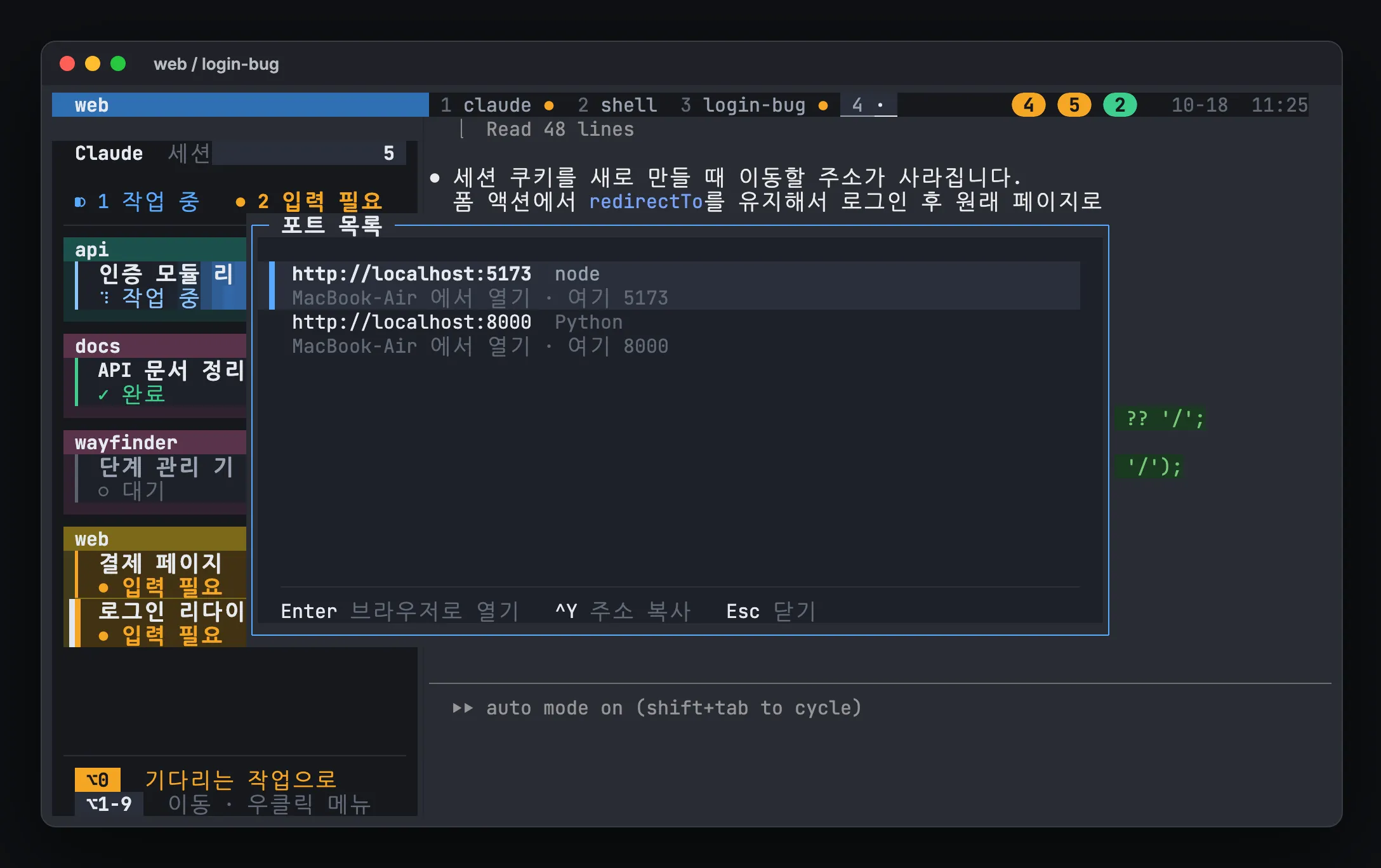
터미널에서 목록을 보거나 포트 연결을 끄려면 아래처럼 합니다.
hivemux connect --portsHIVEMUX_PORTS=0 hivemux connect me@work-mac.local이미지 붙여넣기와 파일 열기
섹션 제목: “이미지 붙여넣기와 파일 열기”- 원격 Claude 칸에서
Ctrl+V를 누르면 이 Mac 클립보드의 이미지(여기서 찍은 스크린샷 등)가 건너가[Image #1]로 붙습니다. 두 Mac 모두 hivemux 0.1.26 이상이어야 합니다. - 원격 칸에서
hivemux open <파일>(또는Option+O팝업의Tab)을 실행하면 파일을 이 Mac 으로 복사해 기본 앱으로 엽니다. 그래서 Claude 가 거기서 만든 스크린샷이 여기 뜹니다. 거기서 🐝 버튼을 누르면 벌 사무실도 여기서 열립니다. 두 Mac 모두 hivemux 0.1.29 이상이어야 합니다. - 경로 열기 편집기가 VS Code 나 Cursor 면
Option+O가 접속한 쪽 Mac 에서 원격 SSH 로 파일을 엽니다. 그 Mac 에 Remote - SSH 확장이 있어야 합니다.
mosh 사용
섹션 제목: “mosh 사용”--mosh 로 등록하거나 원격 연결 목록에서 m 을 누르면 잠자기와 네트워크 변경을 스스로 견딥니다. 대신 알림이 mosh 를 지나가지 못하며, 목록에는 “mosh · 알림 없음”으로 표시됩니다. 두 Mac 모두 mosh 가 필요합니다.
brew install mosh“Nothing received from server on UDP port” 에서 멈추면 상대 Mac 의 방화벽에서 mosh-server 의 수신 연결을 허용하세요.
폰 앱을 포함해 자리를 비웠을 때 Claude Code 에 접속하는 다른 방법은 Claude Code 원격 접속에 있습니다.