
hivemux 단축키 목록
hivemux 의 핵심 키는 접두키 없이 씁니다. Option+1 … 9 는 세션이 달라도 그 번호의 Claude 로, Option+0 은 가장 오래 기다린 Claude 로 이동합니다. Option+O 는 최근 출력의 파일 경로를 열고, Option+W 는 이어진 개발 서버 포트 목록을 보여 줍니다. 나머지는 tmux prefix 를 쓰며, 권장 키를 쓰면 Ctrl+A, 아니면 tmux 기본값 Ctrl+B 입니다.
prefix 키 쓰는 법
섹션 제목: “prefix 키 쓰는 법”Ctrl+A 를 눌렀다 떼고 다음 키를 누릅니다. Claude Code 가 Ctrl+B 를 쓰기 때문에 권장 키는 tmux 접두키를 Ctrl+B 에서 Ctrl+A 로 옮깁니다. 대문자와 소문자는 다른 키입니다. prefix c 는 셸 창을, prefix Shift+C 는 이름 붙인 Claude 창을 엽니다.
hivemux 키
섹션 제목: “hivemux 키”| 키 | 동작 |
|---|---|
Option+1 … 9 |
그 번호 Claude 로 이동 (세션이 달라도) |
Option+0 / prefix Space |
가장 오래 기다린 Claude, 없으면 안 본 완료 작업 |
| 카드 / 프로젝트 이름 클릭 | 이동. 카드 더블클릭은 이름 바꾸기. Claude 창을 모두 닫은 프로젝트도 닫을 때까지 목록에 남음 (“Claude 없음”) |
| 오른쪽 클릭 | 메뉴. 작업 카드: 이동, 이름 바꾸기, 위/아래로 옮기기, 새 Claude, 새 프로젝트. 프로젝트 이름 줄: 이름 바꾸기, 프로젝트 닫기, 새 Claude, 새 프로젝트. 빈 곳: 새 프로젝트. 모든 메뉴 맨 아래에 경로 열기, 포트 목록, 벌 사무실, Claude 업데이트, 원격 연결, 설정. 마우스나 ↑↓ Enter, 괄호 안 글자로 고르고 Esc 로 닫기 |
| 메뉴 → 새 프로젝트 | 가운데 폴더 탐색 창: Enter 는 고른 폴더에서 시작 (hm 과 같음), → / ← 는 폴더 안 / 상위로, 글자를 치면 걸러 보기, Ctrl+N 은 새 폴더 |
| 메뉴 → 설정 | 언어 (한국어 / English), 애니메이션, 알림, 사이드바 폭, 경로 열기 편집기, 이 Mac 이름(벌 사무실과 원격 화면에 보임). 바로 적용되고 저장됨 |
| 카드 / 프로젝트 이름 줄 끌기 | 작업 순서 / 프로젝트 순서 바꾸기 |
prefix Shift+↑ / ↓ |
지금 작업을 위 / 아래로 (프로젝트 끝이면 프로젝트가 움직임) |
Option+O / 메뉴 → 경로 열기 |
최근 출력의 파일 경로 열기 (Enter 설정의 편집기, Tab 기본 앱, ^F Finder, ^Y 복사) |
Option+W / 메뉴 → 포트 목록 |
두 Mac 사이에 이어진 개발 서버 포트 (Enter 이어진 Mac 의 브라우저로 열기, ^Y 주소 복사) |
prefix Shift+C |
이 폴더에서 이름 붙인 Claude 새 창 |
| 메뉴 → 원격 연결 | 다른 Mac 의 hivemux 를 새 Ghostty 창으로 (hivemux connect --add 로 등록한 호스트) |
prefix Shift+H |
마지막 원격 호스트에 다시 연결 |
prefix Shift+B |
벌 사무실 창 열기 (사이드바 맨 위 🐝 버튼도 같음) |
prefix Shift+R |
Remote Control 서버 창 (폰에서 새 세션 시작) |
prefix b |
사이드바 숨기기 / 보이기 |
prefix s / prefix Shift+S |
세션 목록 / 전체 트리 |
| 사이드바 핸들 끌기 | 폭 조절, 저장됨. 넓히면 프로젝트 상자가 2–3열 |
| 사이드바 위에서 마우스 휠 | 목록이 다 안 들어갈 때 스크롤 (모든 창이 같은 위치) |
Option+숫자 가 동작하려면 Ghostty 가 Option 키를 Alt 로 보내야 합니다. hivemux setup 이 macos-option-as-alt = true 를 넣어 두지만, 그 전부터 켜 둔 Ghostty 는 완전히 종료하고 다시 열어야 합니다.
오른쪽 클릭 메뉴
섹션 제목: “오른쪽 클릭 메뉴”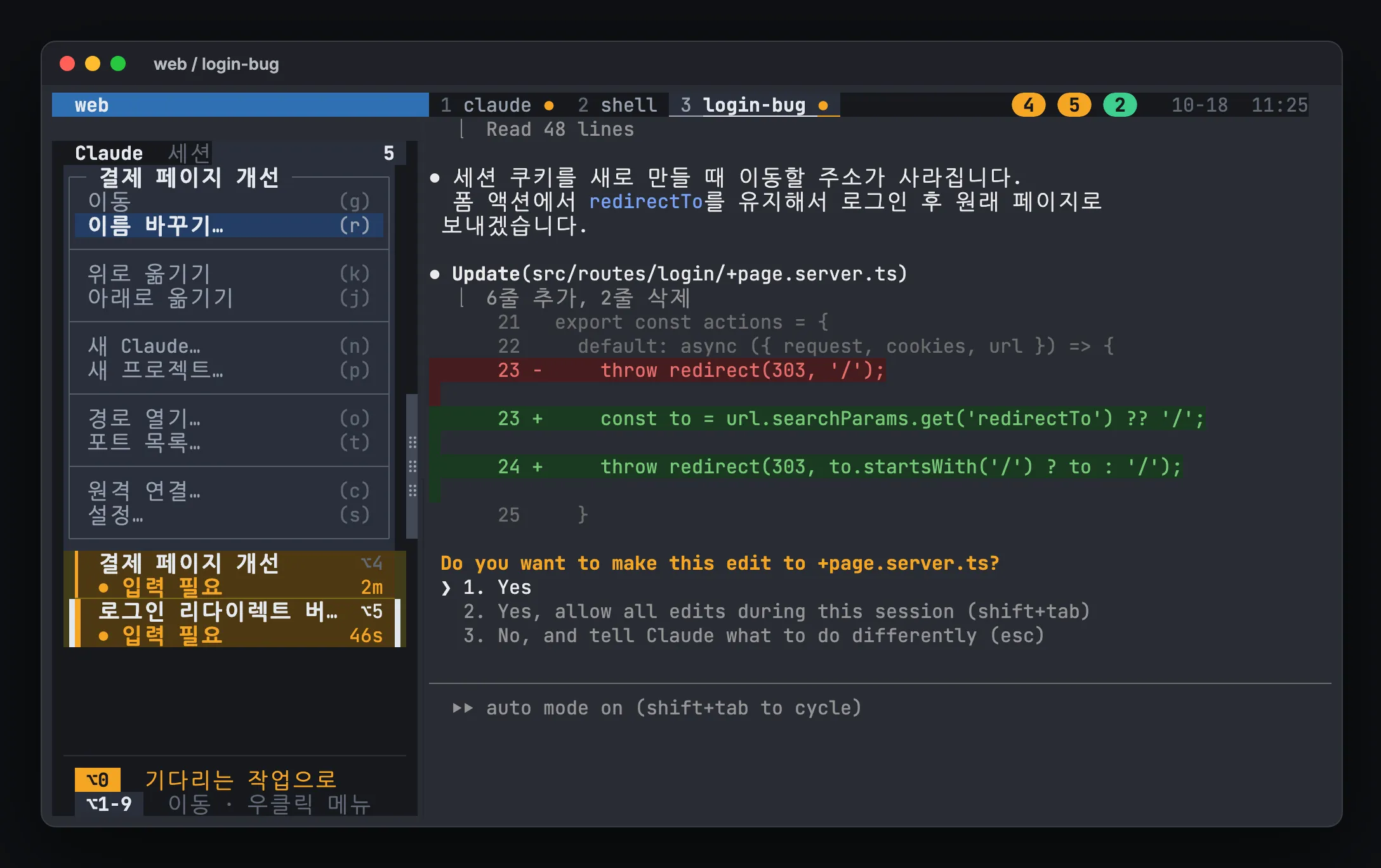
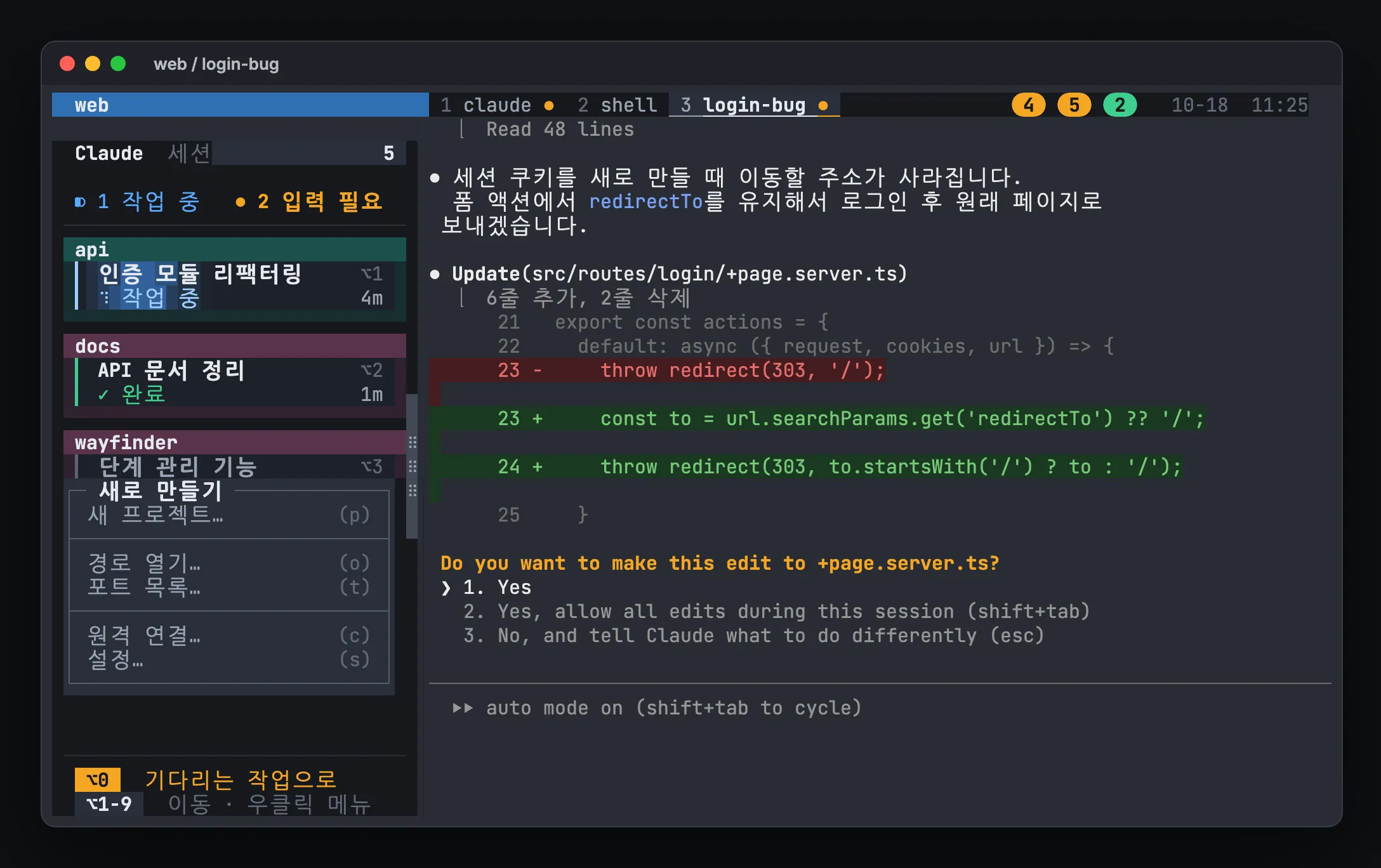
작업과 프로젝트 순서 바꾸기
섹션 제목: “작업과 프로젝트 순서 바꾸기”카드를 끌면 같은 프로젝트 안에서 작업 순서가, 프로젝트 이름 줄을 끌면 프로젝트 순서가 바뀝니다. 놓을 자리는 파랗게 표시됩니다. Option+숫자 번호와 맨 위 창 목록도 같은 순서를 따릅니다.
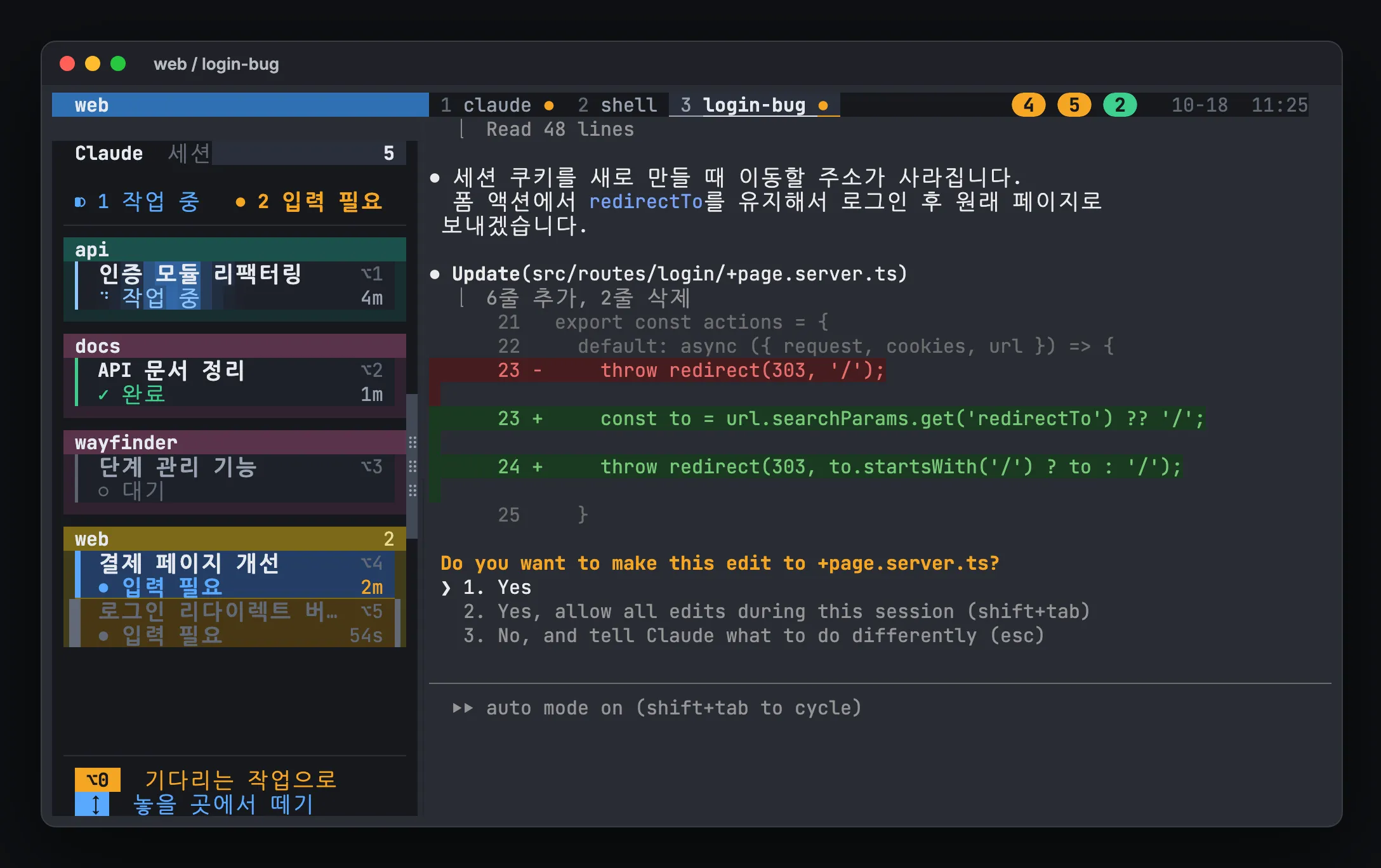
설정 창
섹션 제목: “설정 창”오른쪽 클릭 메뉴 → “설정”에서 언어, 애니메이션 켜기/끄기, 알림 켜기/끄기, 사이드바 폭, 경로 열기 편집기(VS Code, Cursor, Zed, Sublime Text, 텍스트 편집기), 이 Mac 이름을 바꿉니다. 바로 적용되고 ~/.local/share/hivemux 에 저장됩니다.
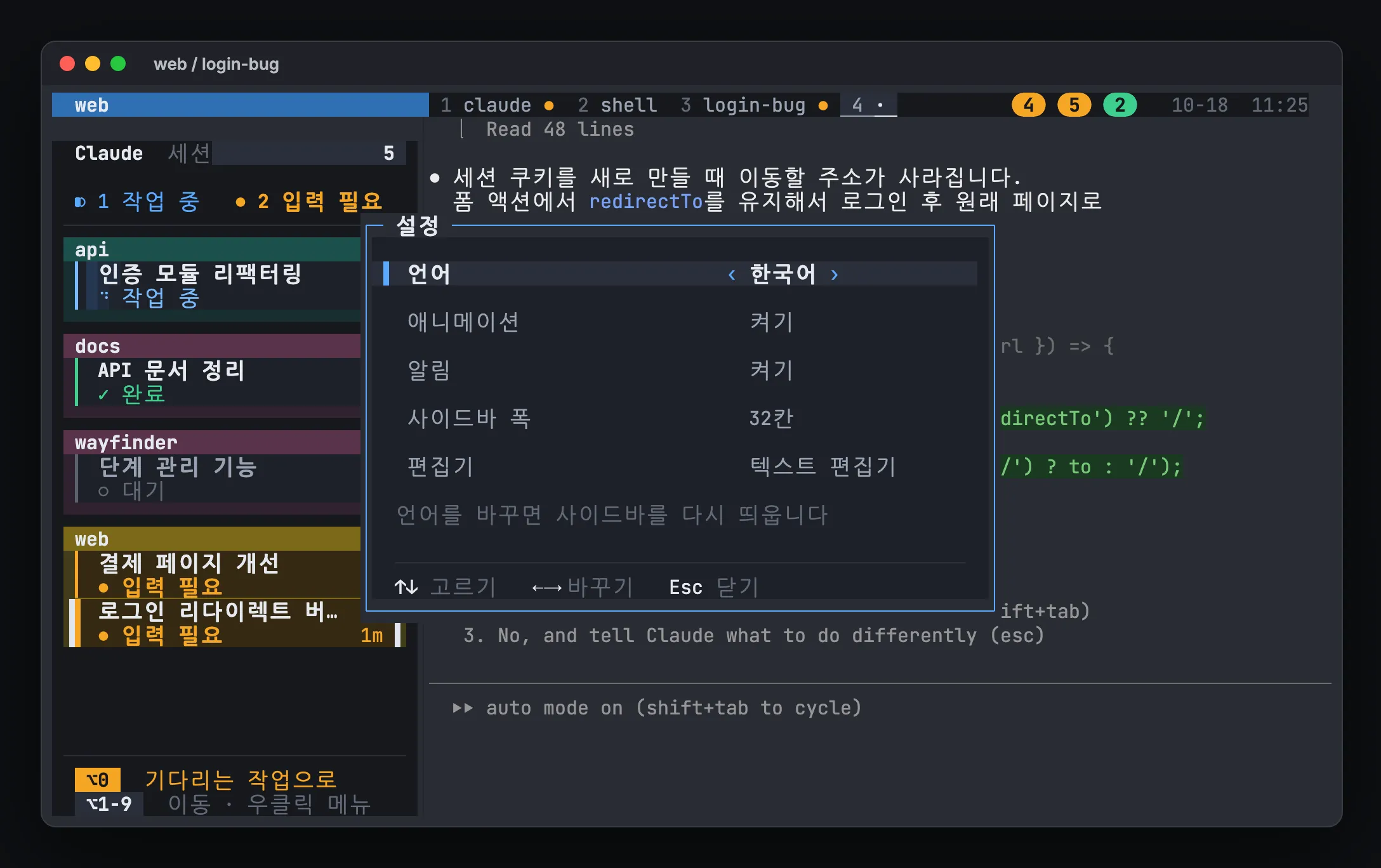
파일 경로 열기
섹션 제목: “파일 경로 열기”| 키 | 동작 |
|---|---|
Option+O |
그 칸의 최근 출력에 나온 파일 경로 목록 (오른쪽 클릭 메뉴 → 경로 열기와 같음) |
| 팝업에서 글자 입력 | 경로 걸러 보기 |
Enter |
설정에서 고른 편집기로 열기, 줄 번호가 있으면 그 줄로 |
Tab / Ctrl+F / Ctrl+Y |
기본 앱 / Finder 에서 보기 / 경로 복사 |
⌘+클릭 |
Claude 가 링크로 출력한 경로와 URL 열기 |
프로젝트(세션) 키
섹션 제목: “프로젝트(세션) 키”| 키 | 동작 |
|---|---|
hm <폴더> |
프로젝트 세션 만들기, 이미 있으면 이동 |
prefix s |
세션 목록에서 고르기 |
prefix ( / ) |
이전 / 다음 세션 |
prefix Shift+S |
모든 세션과 창의 트리 |
prefix d |
떼기. 모든 작업은 계속 실행 |
창(탭) 키
섹션 제목: “창(탭) 키”| 키 | 동작 |
|---|---|
prefix 1 … 9 |
번호로 창 이동 |
prefix n / p |
다음 / 이전 창 |
prefix c |
새 셸 창 |
prefix Shift+C |
이름 붙인 Claude 새 창 |
prefix , |
지금 창 이름 바꾸기 |
prefix & |
지금 창 닫기 (y 로 확인) |
칸 분할 키
섹션 제목: “칸 분할 키”| 키 | 동작 |
|---|---|
prefix | |
좌우 분할, 같은 폴더 |
prefix - |
위아래 분할, 같은 폴더 |
prefix 방향키 |
칸 사이 이동. 클릭해도 됨 |
prefix z |
지금 칸 확대 / 되돌리기 |
| 와 - 분할은 권장 키에 들어 있습니다.
저장과 기타 키
섹션 제목: “저장과 기타 키”| 키 | 동작 |
|---|---|
prefix Ctrl+S |
지금 저장 (자동 저장은 5분마다) |
prefix Ctrl+R |
마지막 저장을 직접 복원 |
| 메뉴 → 원격 연결 | 등록한 호스트 목록: Enter 는 그 Mac 에 붙은 Ghostty 새 창, m 은 ssh·mosh 전환, a 는 추가, d 는 삭제 |
prefix Shift+H |
마지막 원격 호스트에 붙은 새 창 |
prefix Shift+B |
벌 사무실 창 |
prefix Shift+R |
Remote Control 서버 창 |
prefix r |
tmux 설정 다시 읽기 |
tmux 와 Claude Code 를 함께 쓰는 방법은 Claude Code 와 tmux에 더 있습니다.