
hivemux 벌 사무실 - Claude Code 세션 시각화
벌 사무실은 Claude Code 세션마다 벌 한 마리가 작은 사무실에서 일하는 hivemux 창입니다. 작업 중이면 자리에서 타자를 치고, 입력이 필요하면 질문 창구로 뛰어가고, 끝나면 꿀단지를 들고 있습니다. 사이드바 맨 위 🐝 버튼, prefix Shift+B, 오른쪽 클릭 메뉴 → “벌 사무실”, hivemux office 중 하나로 열고, 벌을 누르면 그 세션으로 갑니다.
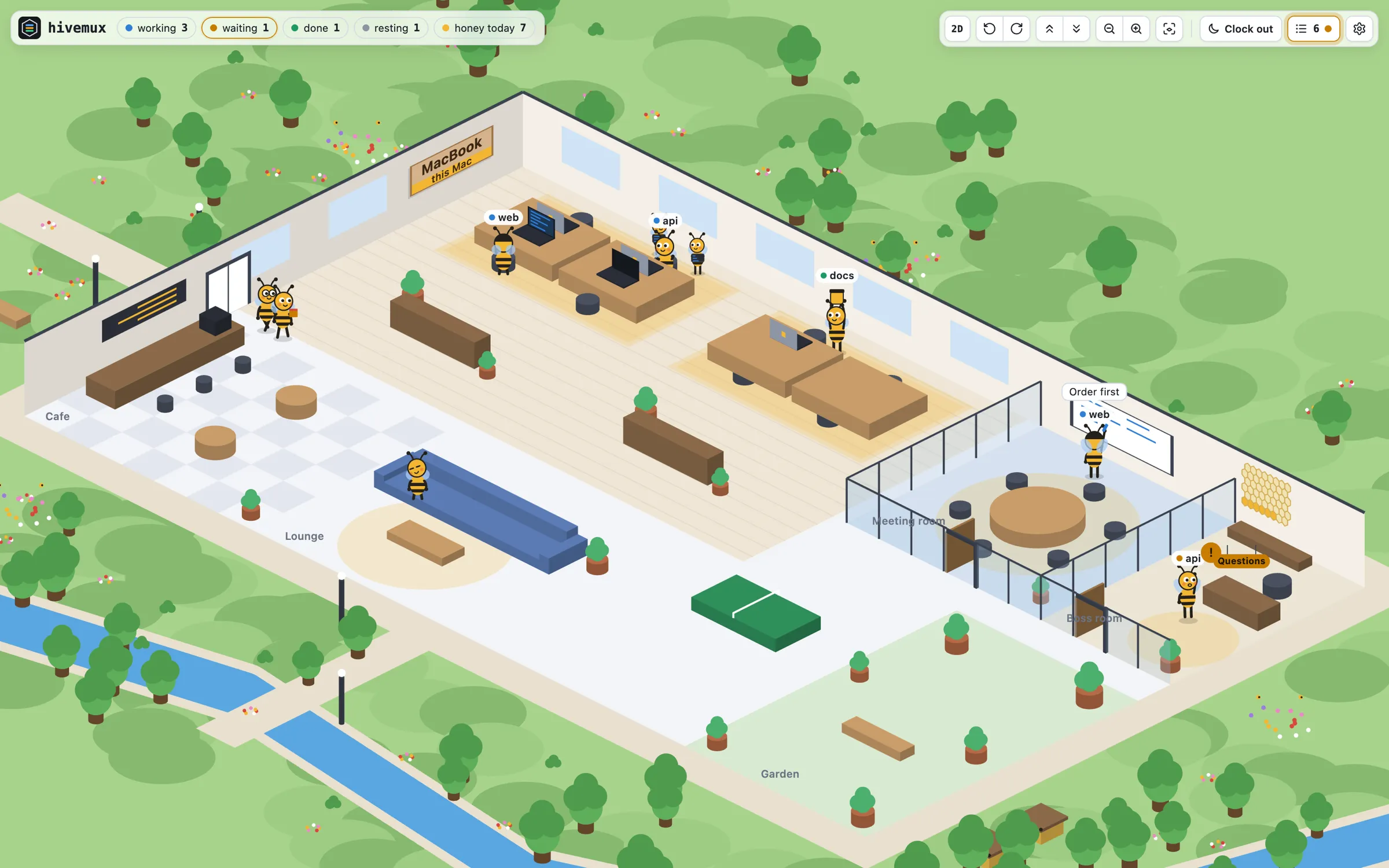
벌 사무실 여는 방법
섹션 제목: “벌 사무실 여는 방법”hivemux officeprefix Shift+B 를 누르거나, 사이드바 맨 위 🐝 버튼을 누르거나, 사이드바 오른쪽 클릭 메뉴 → “벌 사무실”을 골라도 됩니다.
창은 처음 한 번 Mac 의 Swift 컴파일러(Xcode Command Line Tools)로 만듭니다. hivemux setup 이 미리 만들어 두고, 아직 없으면 만드는 동안 진행 상황을 보여 줍니다. 컴파일러가 없으면 브라우저로 엽니다.
벌 상태의 뜻
섹션 제목: “벌 상태의 뜻”| 세션 상태 | 벌의 행동 |
|---|---|
| 작업 중 | 자기 자리에서 타자를 칩니다. 서브에이전트는 책상 옆에 노트북을 든 작은 부사수 벌로 섭니다 |
| 계획 모드 | 회의실 화이트보드 앞에서 사무실 동료 둘과 계획을 세웁니다 |
| 입력 필요 | 사장실 질문 창구로 뛰어가 기다린 순서대로 줄을 섭니다. 맨 앞 벌은 창 앞으로 튀어나오고, 2분이 넘으면 빨개집니다 |
| 완료 | 자리 옆에서 꿀단지를 들고 있다가, 그 작업을 보고 나면 벌집에 꿀을 채웁니다 |
| 대기 | 카페, 소파, 탁구대, 정원에서 쉽니다 |
책상은 함께 쓰는 자리라서 쉬지 않는 벌만 책상이 있습니다. 벌집에 찬 꿀 칸 수는 오늘 끝낸 작업 수입니다.
세션 목록 서랍
섹션 제목: “세션 목록 서랍”오른쪽 위 ☰ 버튼(또는 L)으로 세션 목록 서랍을 엽니다. Mac 별로 묶이고 기다리는 세션이 먼저 나옵니다. 행에 마우스를 올리면 그 벌 발밑에 고리가 생기고, 누르면 그 세션으로 갑니다. 서랍이 닫혀 있을 때 나를 기다리는 세션이 있으면 ☰ 버튼이 깜빡입니다. 서랍의 “꿀 순위” 탭에서는 오늘, 이번 주, 이번 달 꿀을 많이 모은 벌 순위를 봅니다.
화면 조작
섹션 제목: “화면 조작”사무실은 비스듬히 내려다본 모습입니다.
| 조작 | 동작 |
|---|---|
마우스 휠 / + - |
확대·축소 |
| 끌기 | 이동 |
오른쪽 버튼 끌기 또는 Shift 끌기 / Q E / W S |
돌리기 / 보는 높이 바꾸기 |
0 |
전체 보기 |
| 2D / 3D 버튼 | 바로 위에서 본 평면도 / 원래 각도로 |
보기와 모드는 다음에 열 때도 그대로입니다. 톱니바퀴(⚙)에서 튀어나오기를 끄거나, 화면 공유할 때 작업 이름과 프로젝트 이름을 숨기거나, 늘 낮이나 늘 밤으로 고정할 수 있습니다. 메뉴의 보기 → Keep on Top(⌘+T)으로 다른 창 위에 띄워 둡니다.
퇴근과 출근
섹션 제목: “퇴근과 출근”🌙 퇴근 버튼(또는 사이드바 오른쪽 클릭 메뉴의 “퇴근하기”)을 누르면 확인을 받은 뒤 모든 Claude 를 끕니다. 벌들은 박수를 치고 마당 너머 마을의 각자 집으로 걸어갑니다. 아직 일하거나 나를 기다리던 Claude 는 야근하다가 끝나면 퇴근합니다. ☀️ 출근을 누르면 모든 Claude 가 같은 대화로 다시 시작하고(claude --resume) 벌들도 걸어서 출근합니다. 퇴근 중에 재부팅하면 다시 띄우지 않습니다.
벌 한 마리는 프로젝트와 그 안의 Claude 이름으로 정해집니다. 그래서 /clear 를 하거나 새 대화를 시작해도 같은 벌입니다. 프로젝트나 그 Claude 를 닫으면 퇴사하고, 같은 이름으로 다시 열면 재입사합니다.
다른 Mac 의 벌
섹션 제목: “다른 Mac 의 벌”hivemux connect 로 다른 Mac 에 붙어 있으면 그 Mac 의 세션도 따로 책상을 받습니다. Mac 마다 책상 아래에 그 Mac 색의 카펫이 깔리고 벽에 Mac 이름 명패가 붙습니다. 이름은 설정의 “이 Mac 이름”에서 바꿉니다. 원격 화면에서 🐝 버튼을 누르면 접속한 쪽 Mac 에서 창이 열립니다. 자세한 내용은 다른 Mac 에서 이어서 작업에 있습니다.