폰과 다른 Mac 에서 Claude Code 이어서 쓰는 방법
짧은 답
폰에서는 Claude Code 의 Remote Control 을 켜면 Claude 앱이나 claude.ai/code 에서 Mac 에서 실행 중인 세션을 보고 메시지를 보낼 수 있습니다. 코드 실행과 파일 접근은 계속 Mac 에서 이뤄지므로 Mac 이 켜져 있고 깨어 있어야 합니다. 다른 Mac 에서 터미널째 이어 쓰려면 ssh 로 원래 Mac 의 tmux 에 붙으면 되고, hivemux connect 는 이 연결과 재연결, 알림, 개발 서버 포트 전달을 함께 처리합니다.
Claude Code 에 긴 작업을 맡겨 두고 자리를 비우면, 승인 하나 때문에 작업이 멈춰 있는 경우가 생깁니다. 폰에서 그 승인만 처리하거나, 집의 노트북에서 사무실 Mac 의 세션을 그대로 이어 쓰는 방법은 두 가지로 나뉩니다. 대화만 이어 가는 Claude Code 의 Remote Control 과, 터미널 화면째 붙는 ssh 연결입니다.
폰에서: Claude Code Remote Control
Remote Control 은 Mac 에서 실행 중인 Claude Code 세션을 Claude 앱(iOS, Android)이나 claude.ai/code 에 연결하는 Claude Code 기능입니다. Claude 는 계속 Mac 에서 실행되므로 파일 시스템, MCP 서버, 프로젝트 설정이 그대로 쓰이고, 폰에서는 대화를 보고 메시지를 보냅니다. 공식 문서 기준 Pro, Max, Team, Enterprise 플랜에서 쓸 수 있으며 API 키 로그인은 지원하지 않습니다.
이미 실행 중인 세션에서 켜려면 입력창에 다음을 입력합니다.
/remote-control/rc 로 줄여 써도 됩니다. 처음부터 켜고 시작하려면 claude --remote-control 을, 터미널 세션 없이 폰에서 새 세션을 만들 수 있는 서버 모드는 claude remote-control 을 씁니다. 모든 세션에 자동으로 켜려면 /config 에서 Enable Remote Control for all sessions 를 켜거나, ~/.claude/settings.json 에 remoteControlAtStartup 을 true 로 넣습니다.
승인이 필요할 때 폰으로 푸시를 받으려면 /config 에서 Push when actions required 를 켭니다. Push when Claude decides 는 긴 작업이 끝났을 때처럼 Claude 가 판단해 보내는 푸시입니다.
주의할 점은 Mac 의 claude 프로세스가 계속 살아 있어야 한다는 것입니다. 터미널을 닫으면 세션이 오프라인이 됩니다. Mac 이 잠들거나 네트워크가 끊기면 연결이 끊기고, 다시 온라인이 되면 자동으로 다시 연결됩니다.
hivemux 와 Remote Control
hivemux 는 모든 Claude Code 세션을 실행 중·입력 대기·완료 상태로 보여 주고, 나를 기다리는 세션으로 바로 이동하게 해 주는 tmux 사이드바입니다. hivemux setup 은 “모든 세션 Remote Control” 을 켤지 묻고(기본값 예), 동의하면 ~/.claude/settings.json 의 remoteControlAtStartup 을 켭니다. Claude 는 tmux 안에서 돌기 때문에 Ghostty 를 닫아도 폰 연결이 유지됩니다.
curl -fsSL https://hivemux.dev/install.sh | bash폰에서 새 세션을 시작하려면 그 폴더에서 prefix 다음 Shift+R 을 누릅니다. hivemux 가 tmux 창에서 claude remote-control 서버를 띄우고, git 저장소면 세션마다 별도 worktree 를 만들도록(--spawn worktree) 실행합니다. 설정이 켜지기 전에 시작한 세션은 자동 연결되지 않으니 그 세션에서 /remote-control 을 입력하세요.
다른 Mac 에서: hivemux connect
노트북에서 사무실 Mac 의 세션을 터미널째 이어 쓰려면 ssh 로 그 Mac 의 tmux 에 붙으면 됩니다. hivemux 없이도 ssh 후 tmux attach 로 할 수 있고, 연결이 끊겨도 tmux 안의 Claude 는 계속 실행됩니다.
hivemux connect 는 이 과정을 정리한 명령입니다. 붙는 대상 Mac 에는 hivemux 를 설치하고, 시스템 설정 → 일반 → 공유 → 원격 로그인 을 켜고, 자동으로 잠들지 않게 해 둡니다. 붙는 쪽 Mac 에서는 다음을 실행합니다.
hivemux connect --add me@work-mac.local # 확인하고 등록 (mosh 를 쓰려면 --mosh)hivemux connect me@work-mac.local # 연결처음 등록할 때 호스트를 믿을지와 상대 Mac 의 로그인 비밀번호를 한 번 묻고, 이 Mac 의 ssh 키를 상대에 등록합니다. 그다음부터는 비밀번호 없이 붙습니다. 원격 화면은 새 Ghostty 창으로 열리고, 사이드바 오른쪽 클릭 → 원격 연결이나 prefix Shift+H(마지막 호스트)로도 연결할 수 있습니다.
- 원격 창은 상태줄 오른쪽 시계 앞에
⇄ Mac 이름이 표시됩니다. - 연결이 끊기면 남은 시간을 보여 준 뒤 저절로 다시 연결합니다.
- 원격 작업의 알림도 이 Mac 에 뜹니다.
--mosh로 붙으면 잠자기와 네트워크 변경을 견디는 대신 알림이 오지 않습니다. - 원격 Claude 칸에서
Ctrl+V를 누르면 이 Mac 클립보드의 이미지가 건너가 붙습니다.
개발 서버 포트 전달
연결해 있는 동안 상대 Mac 의 tmux 안에서 뜬 개발 서버(npm run dev 등)는 이 Mac 의 localhost 같은 포트로 이어집니다. 상대 Mac 에서 5173 으로 뜬 서버는 이 Mac 브라우저에서 http://localhost:5173 으로 열립니다. 이 Mac 에서 이미 쓰는 포트면 다음 빈 포트로 잇습니다.
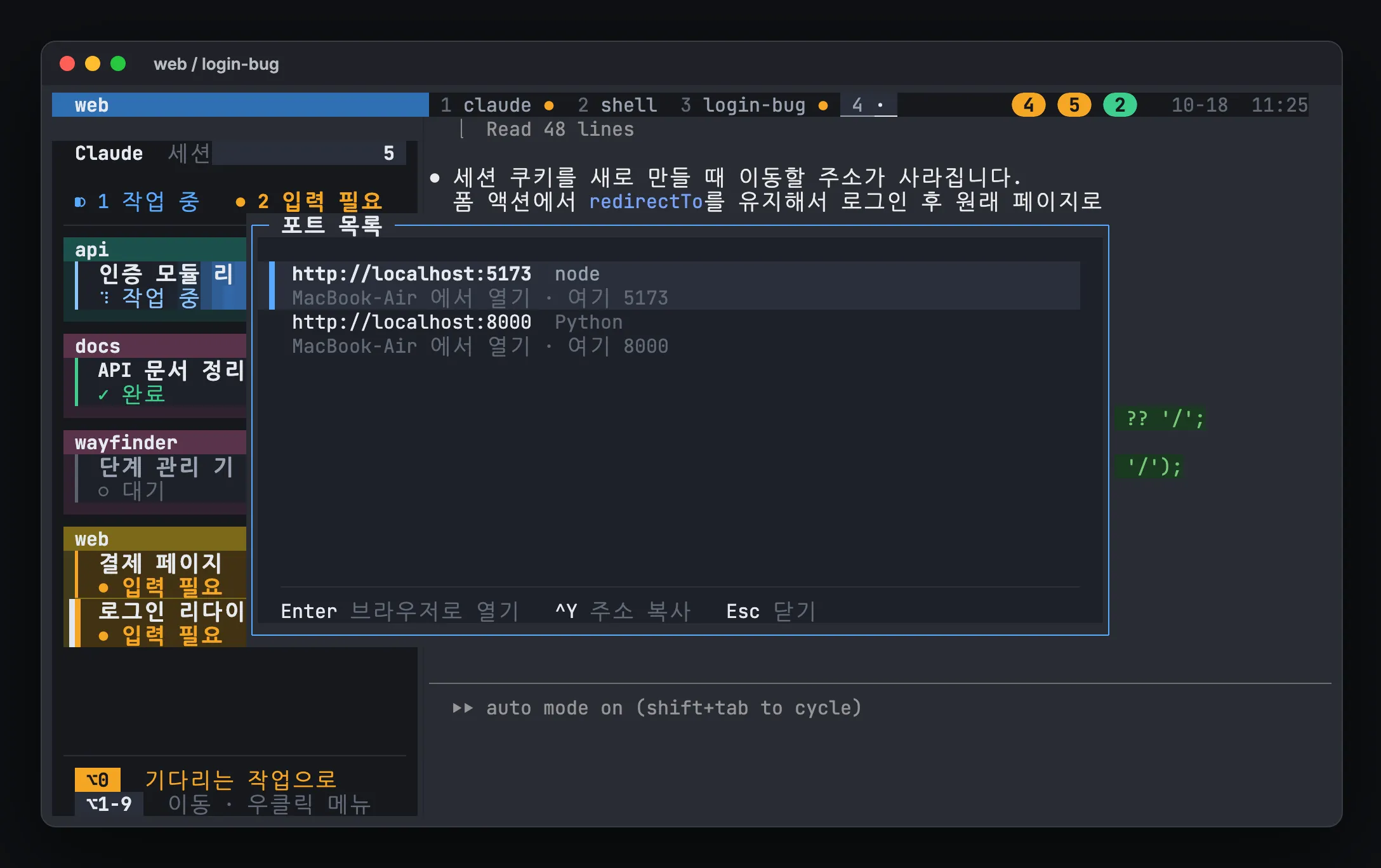
Option+W(또는 메뉴 → 포트 목록)로 이어진 포트를 보고, Enter 를 누르면 접속한 Mac 의 브라우저로 열립니다. 터미널에서는 hivemux connect --ports 로 봅니다. 포트 전달을 끄려면 다음처럼 연결합니다.
HIVEMUX_PORTS=0 hivemux connect me@work-mac.local밖에서 붙을 때는 Tailscale 같은 VPN 을 두 Mac 에 설치하는 방법이 간단합니다. 자세한 설정은 다른 Mac 에서 이어서 작업 문서에 있습니다.
자주 묻는 질문
Remote Control 은 어떤 요금제에서 쓸 수 있나요?
Anthropic 공식 문서 기준 Pro, Max, Team, Enterprise 플랜에서 쓸 수 있고 API 키 로그인은 지원하지 않습니다. Team 과 Enterprise 는 Owner 가 관리자 설정에서 Remote Control 을 먼저 켜야 합니다.
Mac 노트북 덮개를 닫으면 폰 연결이 끊기나요?
Mac 이 잠들면 연결이 끊기고, 깨어나면 Claude Code 가 자동으로 다시 연결합니다. 밖에서 계속 쓰려면 전원과 외부 디스플레이를 연결하거나 caffeinate -dis 를 실행해 잠들지 않게 해야 합니다.
hivemux connect 를 mosh 로 쓰면 무엇이 달라지나요?
mosh 는 잠자기와 네트워크 변경을 스스로 견디지만, hivemux 알림이 mosh 를 지나가지 못합니다. 두 Mac 모두 brew install mosh 가 필요하고, 포트 전달은 ssh 로 따로 이어집니다.
밖에서 집이나 사무실 Mac 에 붙으려면 어떻게 하나요?
hivemux 문서는 Tailscale 같은 VPN 을 두 Mac 에 설치하고 그 기기 이름으로 붙는 방법을 권합니다. 공유기 포트 포워딩으로 ssh 를 인터넷에 여는 것은 권하지 않습니다.