Claude Code 여러 세션 동시에 실행하는 방법
짧은 답
Claude Code 는 터미널마다 하나씩 실행하면 여러 세션을 동시에 돌릴 수 있습니다. 같은 저장소에서 병렬로 작업할 때는 claude -w 로 세션마다 git worktree 를 따로 두면 파일 충돌을 피할 수 있습니다. 세션이 서너 개를 넘으면 어느 세션이 승인을 기다리는지 확인하는 일이 어려워지므로, tmux 와 hivemux 사이드바처럼 모든 세션의 상태를 한 화면에 모아 보는 도구가 도움이 됩니다.
Claude Code 로 한 작업을 맡겨 두고 기다리는 동안 다른 작업을 시키고 싶을 때가 많습니다. 테스트 수정, 문서 정리, 버그 조사처럼 서로 독립된 일은 세션을 나눠 동시에 돌리면 기다리는 시간이 줄어듭니다. 이 글은 hivemux 없이 할 수 있는 방법부터 설명하고, 세션이 많아졌을 때 생기는 문제와 hivemux 가 그 문제를 다루는 방식을 이어서 정리합니다.
1단계. 터미널마다 Claude Code 실행
가장 간단한 방법은 터미널 탭이나 창을 여러 개 열고 각각 claude 를 실행하는 것입니다. 세션마다 이름을 붙여 두면 나중에 구분하기 쉽습니다.
cd ~/code/api && claude -n auth-refactorcd ~/code/web && claude -n login-bug-n(--name) 으로 붙인 이름은 /resume 목록과 터미널 제목에 표시되고, 실행 중에는 /rename 으로 바꿀 수 있습니다. 대화는 프로젝트 폴더별로 저장되므로 세션끼리 내용이 섞이지 않습니다.
2단계. 같은 저장소라면 git worktree 분리
같은 저장소에서 두 세션이 동시에 파일을 고치면 서로의 변경을 덮어쓸 수 있습니다. Claude Code 의 --worktree(-w) 플래그는 세션을 <repo>/.claude/worktrees/<name> 에 만든 별도 git worktree 에서 시작합니다.
claude -w feature-authclaude -w fix-flaky-test세션마다 작업 폴더와 브랜치가 따로 생기므로 병렬 작업이 서로 간섭하지 않습니다. Claude Code 에는 백그라운드 세션을 모아 보는 claude agents(agent view) 도 있으니, 터미널 화면 없이 맡겨 두는 작업이라면 이 방식도 검토할 만합니다.
세션이 늘었을 때 생기는 문제
세션이 두세 개일 때는 탭을 돌아가며 확인해도 충분합니다. 다섯 개를 넘어가면 다음과 같은 일이 자주 생깁니다.
- 한 세션이 파일 수정 승인을 기다리며 몇 분째 멈춰 있는데 다른 탭을 보느라 모릅니다.
- 끝난 작업의 결과를 확인하지 않은 채 잊어버립니다.
- 탭 제목만으로는 어느 세션이 어떤 일을 하는지 구분하기 어렵습니다.
- 터미널을 실수로 닫으면 실행 중이던 세션이 함께 끝납니다.
마지막 문제는 tmux 로 해결할 수 있습니다. tmux 는 터미널을 닫아도 프로세스를 살려 두기 때문입니다. 자세한 구성은 Claude Code 를 tmux 에서 쓰는 방법에 정리했습니다. 나머지 문제는 세션 상태를 한곳에 모아 보는 화면이 있어야 줄어듭니다.
hivemux 로 여러 세션 관리
hivemux 는 모든 Claude Code 세션을 실행 중·입력 대기·완료 상태로 보여 주고, 나를 기다리는 세션으로 바로 이동하게 해 주는 tmux 사이드바입니다. macOS 용 오픈 소스(MIT) 도구이며, 다음 명령으로 설치합니다.
curl -fsSL https://hivemux.dev/install.sh | bashHomebrew 를 쓴다면 다음과 같습니다.
brew install esteban-eg-kim/tap/hivemuxhivemux setup설치 후에는 hm 명령으로 프로젝트를 엽니다. 폴더 하나에 tmux 세션 하나가 생기고, Claude 창과 셸 창이 함께 만들어집니다.
hm ~/code/apihm ~/code/web같은 프로젝트에 Claude 를 하나 더 열 때는 prefix 다음 Shift+C 를 누르고 이름을 입력합니다. 권장 키를 쓰면 prefix 는 Ctrl+A 입니다.
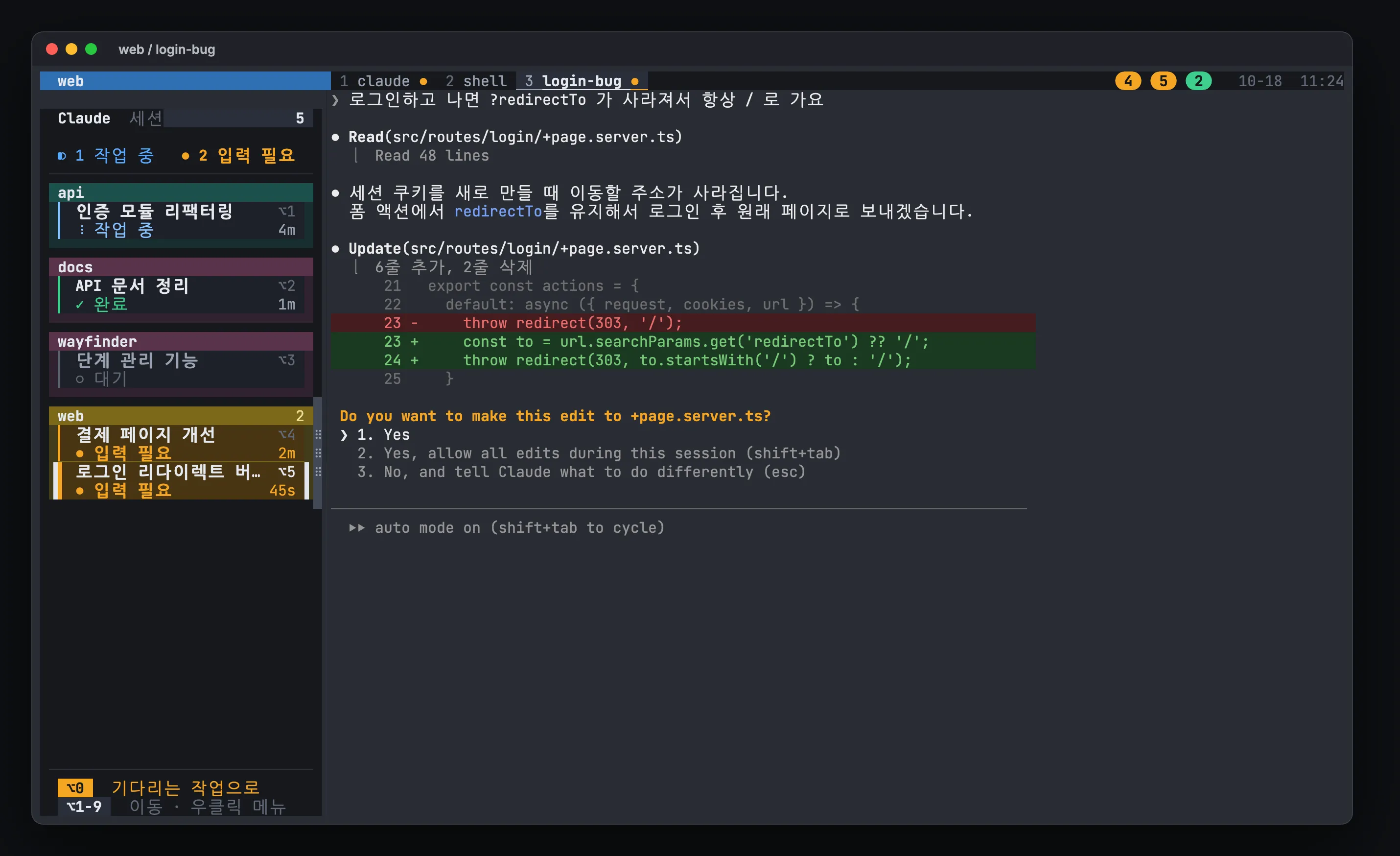
사이드바에는 모든 tmux 세션의 Claude 가 프로젝트별 상자로 묶여 카드로 나옵니다. 카드마다 작업 이름, 상태(작업 중, 입력 필요, 완료, 대기), 경과 시간이 표시되고, 입력이 필요한 카드는 호박색으로 깜빡입니다.
기다리는 세션으로 이동
Option+1…Option+9: 그 번호의 Claude 로 이동합니다. 프로젝트가 달라도 한 번에 갑니다.Option+0: 가장 오래 기다린 Claude 로 갑니다. 없으면 끝났지만 아직 안 본 작업으로 갑니다.- 카드 클릭: 그 Claude 로 이동합니다. 카드를 끌면 순서를 바꿀 수 있습니다.
Option+0 만 반복해서 누르면 기다리는 작업을 오래된 순서대로 처리할 수 있습니다. 작업이 입력을 기다리거나 끝나면 macOS 알림도 뜹니다. 알림과 상태줄의 호출판은 Claude Code 알림 설정에서 자세히 다룹니다. 키 전체 목록은 단축키 문서에 있습니다.
자주 묻는 질문
Claude Code 세션을 여러 개 띄우면 서로 간섭하나요?
대화는 세션마다 따로 저장되므로 섞이지 않습니다. 다만 같은 폴더에서 같은 파일을 동시에 고치면 충돌할 수 있으니, 같은 저장소라면 claude -w 로 세션마다 worktree 를 나누는 편이 안전합니다.
여러 세션 중 입력을 기다리는 세션은 어떻게 찾나요?
Claude Code 는 입력이 필요할 때 알림 이벤트를 보내고, Ghostty·Kitty·iTerm2 에서는 데스크톱 알림을 띄웁니다. hivemux 를 쓰면 사이드바 카드가 호박색으로 바뀌고, Option+0 으로 가장 오래 기다린 세션으로 바로 이동합니다.
세션마다 이름을 붙일 수 있나요?
claude -n login-bug 처럼 시작할 때 이름을 주거나, 실행 중에 /rename 으로 바꿀 수 있습니다. 이름은 /resume 목록과 터미널 제목에 나오고, claude --resume <이름> 으로 다시 열 때도 씁니다.
hivemux 는 몇 개의 세션까지 보여 주나요?
tmux 안에서 실행 중인 모든 Claude Code 세션을 프로젝트별로 묶어 보여 주고, 목록이 길면 마우스 휠로 스크롤합니다. Option 숫자키 이동은 1번부터 9번까지이고, 그 밖의 세션은 카드를 클릭해 이동합니다.