Ghostty 에서 Claude Code 쓰기, tmux 연결과 Option 키 설정
짧은 답
Ghostty 는 Shift+Enter 줄바꿈과 데스크톱 알림이 별도 설정 없이 동작해서 Claude Code 와 잘 맞는 터미널입니다. ~/.config/ghostty/config 에 macos-option-as-alt = true 를 넣으면 Option 단축키가 동작하고, command 에 tmux 접속 스크립트를 지정하면 모든 창이 tmux 안에서 열려 창을 닫아도 작업이 이어집니다. hivemux setup 은 이 설정을 표시된 블록으로 넣어 줍니다.
Ghostty 는 터미널 앱입니다. Claude Code 공식 문서 기준으로 Ghostty 에서는 Shift+Enter 줄바꿈이 별도 설정 없이 동작하고, Claude Code 의 데스크톱 알림도 기본으로 뜹니다. hivemux 가 Ghostty 를 권하는 이유도 여기에 있습니다. 이 글은 Ghostty 에서 Claude Code 를 쓸 때 직접 넣을 수 있는 설정을 먼저 설명하고, hivemux 가 넣는 설정을 정리합니다.
Ghostty 설정 파일 위치
Ghostty 설정은 ~/.config/ghostty/config 에 한 줄에 하나씩 키 = 값 형태로 적습니다. 바꾼 뒤에는 Ghostty 에서 ⌘+Shift+, 를 누르면 설정을 다시 읽습니다. 다만 키 입력 관련 설정은 Ghostty 를 완전히 종료하고 다시 열어야 확실히 적용됩니다.
1단계. Option 키를 Alt 로 보내기
Claude Code 에는 Option 키를 쓰는 단축키가 있습니다. 공식 문서는 Option+Enter(줄바꿈), Option+P(모델 전환)를 예로 들며, macOS 터미널 대부분은 기본적으로 Option 을 수정 키로 보내지 않아 이 단축키가 동작하지 않는다고 설명합니다. Ghostty 에서는 다음 한 줄로 해결합니다.
macos-option-as-alt = truehivemux 의 Option+1 … Option+9, Option+0, Option+O, Option+W 도 이 설정이 있어야 동작합니다.
2단계. 모든 창을 tmux 에 붙이기
Ghostty 의 command 설정은 새 창이나 탭에서 셸 대신 실행할 명령을 정합니다. 여기에 tmux 에 붙는 명령을 넣으면 모든 Ghostty 창이 tmux 안에서 열리고, Ghostty 를 닫아도 Claude Code 는 tmux 에서 계속 실행됩니다. 직접 구성한다면 예를 들어 다음처럼 쓸 수 있습니다.
command = /opt/homebrew/bin/tmux new-session -A -s main-A 는 main 세션이 있으면 그 세션에 붙고, 없으면 새로 만듭니다. tmux 경로는 설치 방식에 따라 다르니 which tmux 로 확인하세요. tmux 안에서는 알림과 Shift+Enter 를 위한 설정이 따로 필요하며, Claude Code tmux 설정에 정리했습니다.
hivemux 가 넣는 Ghostty 설정
hivemux 는 모든 Claude Code 세션을 실행 중·입력 대기·완료 상태로 보여 주고, 나를 기다리는 세션으로 바로 이동하게 해 주는 tmux 사이드바입니다.
curl -fsSL https://hivemux.dev/install.sh | bashhivemux setup 은 “Ghostty 를 tmux 에 연결” 할지 묻고(기본값 예), 동의하면 ~/.config/ghostty/config 의 # >>> hivemux >>> 표시 사이에 다음 블록을 넣습니다. 저장소의 examples/ghostty.conf 에 같은 내용이 참고용으로 들어 있습니다.
# 모든 Ghostty 창/탭이 tmux 에 붙으므로 Ghostty 를 닫아도 작업이 끝나지 않음command = /path/to/hivemux/bin/hivemux-attach# Option+1..9, Option+0, Option+O 와 Claude Code 의 Option 단축키macos-option-as-alt = truewindow-save-state = alwaysconfirm-close-surface = false
# 선택: 한글 폭이 잘 맞는 글꼴# font-family = "D2Coding"# font-size = 15
hivemux-attach 는 tmux 서버가 없으면 마지막 저장본을 복원한 뒤 마지막으로 보던 세션에 붙고, 서버가 있으면 최근 세션에 붙습니다. 이 단계를 건너뛰려면 hivemux setup --no-ghostty 로 실행합니다.
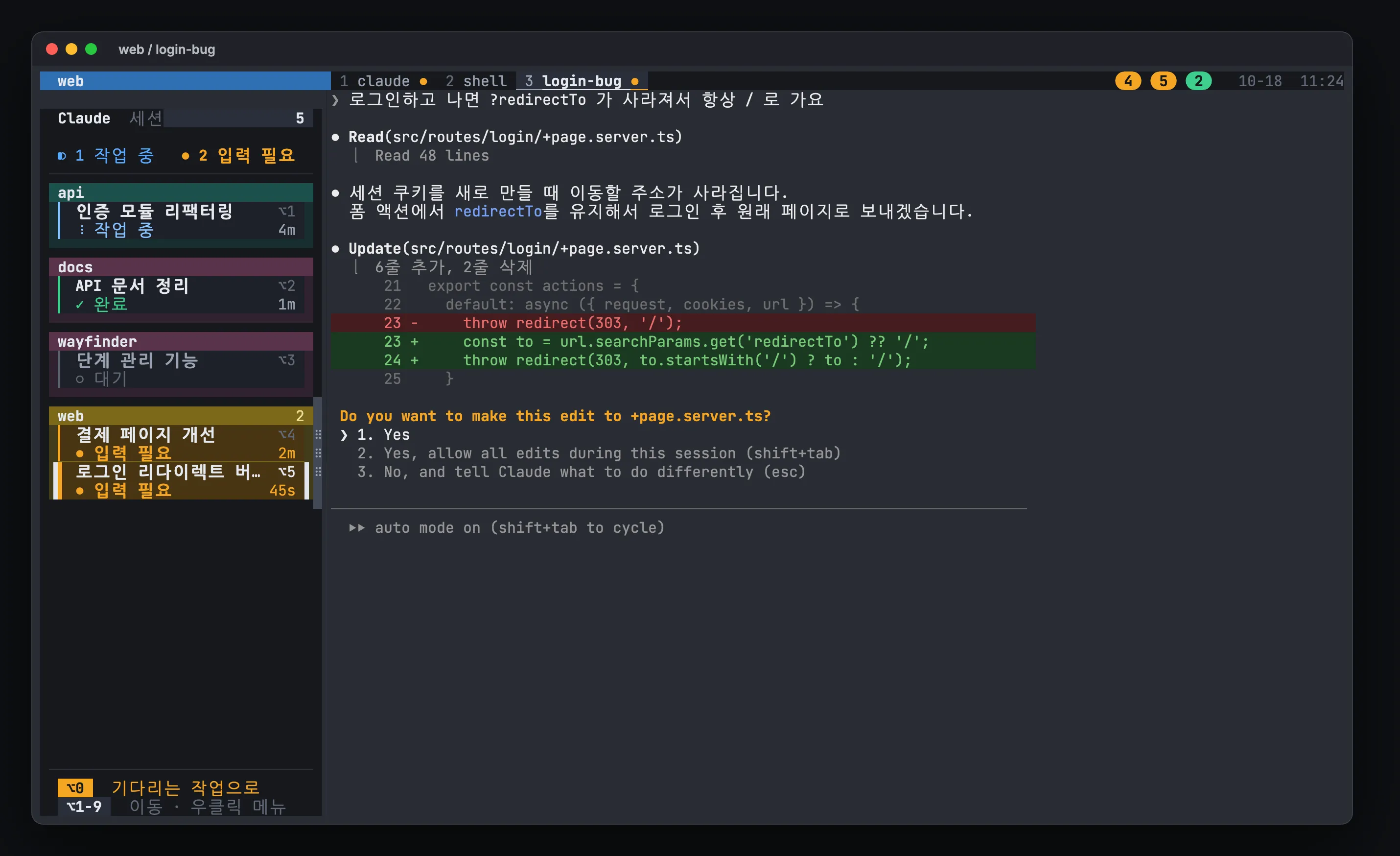
Ghostty 새 탭과 새 창
hivemux 를 쓰면 탭은 Ghostty 가 아니라 tmux 맨 위 상태줄에 생기므로, Ghostty 창 하나만 열어 두고 그 안에서 프로젝트를 바꾸는 방식이 가장 단순합니다. 두 프로젝트를 나란히 보고 싶을 때 ⌘+T 나 ⌘+N 을 누르면, 다른 탭에 표시되지 않은 세션 중 마지막으로 보던 세션이 열립니다. 모든 세션이 이미 표시 중이면 숫자 이름의 빈 세션이 새로 생기고, 거기서 hm 폴더 를 입력하면 원하는 프로젝트로 바뀝니다.
알림 권한
hivemux 알림은 터미널 알림 신호(OSC 777)로 보내므로 Ghostty 에서 macOS 알림으로 뜹니다. 알림이 보이지 않으면 시스템 설정 → 알림에서 Ghostty 가 허용되어 있는지 확인하세요. 설치 과정 전체는 설치 문서에 있습니다.
자주 묻는 질문
Ghostty 에서 Option+숫자 같은 단축키가 동작하지 않습니다.
Ghostty 가 Option 키를 Alt 로 보내야 합니다. ~/.config/ghostty/config 에 macos-option-as-alt = true 를 넣고, Ghostty 를 완전히 종료한 뒤 다시 여세요.
Ghostty 가 아닌 터미널에서도 hivemux 를 쓸 수 있나요?
다른 터미널에서도 tmux 를 직접 실행하면 동작합니다. 다만 hivemux 의 macOS 알림은 OSC 777 신호를 지원하는 터미널에서 뜨고, Option 키 이동은 터미널이 Option 을 Alt 로 보내야 합니다.
Ghostty 에서 한글이 어긋나 보입니다.
한글과 영문 폭이 잘 맞는 글꼴을 지정하면 나아집니다. hivemux 문서는 D2Coding 을 권하며, ~/.config/ghostty/config 에 font-family = "D2Coding" 을 넣고 ⌘+Shift+, 로 설정을 다시 읽으면 됩니다.
hivemux 를 지우면 Ghostty 설정은 어떻게 되나요?
hivemux uninstall 은 Ghostty 설정에서 hivemux 블록만 지웁니다. 블록 밖에 직접 넣은 설정은 그대로 남습니다.